应用介绍
联想至像打印是联想图像推出的手机打印管理应用,适配领像、小新、祥云等系列打印机。手机与打印机连上同一网络后,即可无线打印文档、图片、PDF、PPT和表格,也能复印和扫描,并把文件存回手机。配网、搜索设备、查看耗材与打印记录都在一个界面完成。一人配网后,同组的人可以共用这台机器;外出时也能远程提交任务,到机器前扫码取件,以免文件被误拿。
联想至像打印app使用教程
一、如何添加打印机
1、添加打印机的方式
(1)通过手机无线安装(仅限wifi型号)
您可以通过手机快速将打印机联网或者添加已经在局域网内的打印机,步骤如下:
①下载"联想打印”APP。启动APP,点击"添加联想打印机”
②确认一体机在开机状态下,在APP中选择对应的指示灯的状态
③根据界面提示进行操作
(2)通过uSB安装Pc驱动
若您希望通过USB有线连接使用打印机时,您可以使用有线连接的方式安装驱动,步骤如下:
①连接打印机电源
②使用USB线连接电脑和打印机
③进入联想打印机盘符,点击与您操作系统匹配的驱动类型即可自动下载驱动
④等待下载完成后,找到并打开打印机驱动。按提示进行安装
(3)通过WIFI无线安装PC驱动
当您希望安装的打印机已经接入局域网时,您可以通过无线的方式安装PC打印驱动,步骤如下:
①使用手机扫机身左侧二维码,关注“联想图像”微信公众号。从推送的列表中选择"PC安装-驱动推送”
②填写邮箱后点击"发送驱动链接到邮箱”。点击“确定”。
③打开邮箱,点击驱动下载链接,下载驱动,按提示进行安装。
2、手机无线添加打印机的具体操作指南
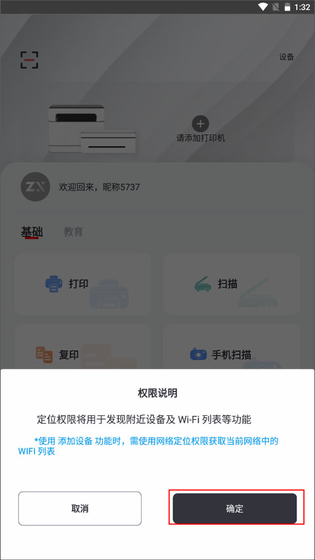
(1)进入首页,浏览基础和教育两大功能模块,点击上方的“请添加打印机”。
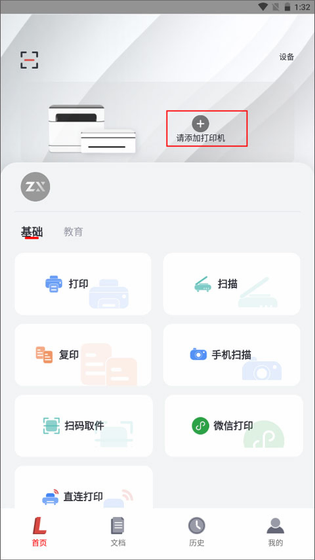
(2)页面下方弹出一个权限说明,需要开启定位权限来用于发现附近设备及WiFi列表等功能,点击确定。
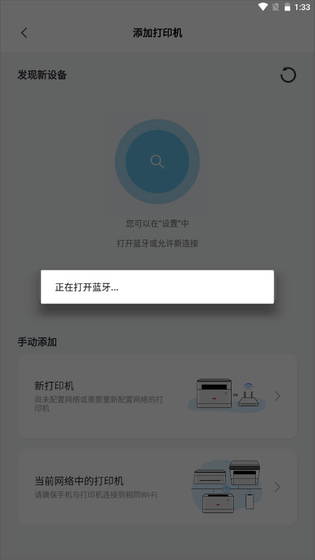
(3)将手机蓝牙打开,开始匹配附近的打印机设备。
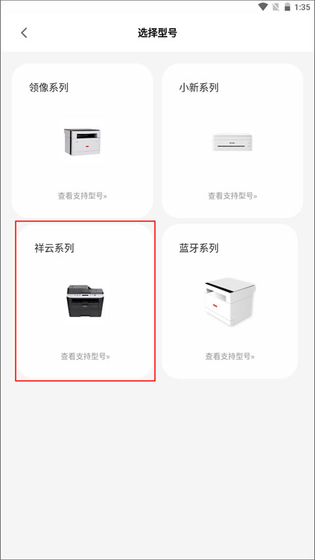
(4)如果WiFi没有搜到,可以手动添加新打印机/当前网络中的打印机。
二、领像系列打印机微信打印教程
1、激活微信打印功能
(1)进入APP右上角设备管理界面,选择需要绑定微信打印的打印设备;
(2)点击设备管理界面右上角微信打印图标,获得微信打印设备二维码;
(3)保存微信打印二维码,在微信中识别此二维码,点击绑定设备后即可使用。
2、通过微信打印功能打印文件
(1)长按接收到的文件,或在文件预览界面点击右上角“…”图标;
(2)点击“打开”按钮;
(3)点击“领像打印机”图标即可发起打印作业
(4)在“联想图像”公众号将向您推送作业状态。
3、微信打印设备管理
您可以在微信“我”-“设备”界面中修改设备名称或删除设备。
三、APP打印机扫描功能使用技巧
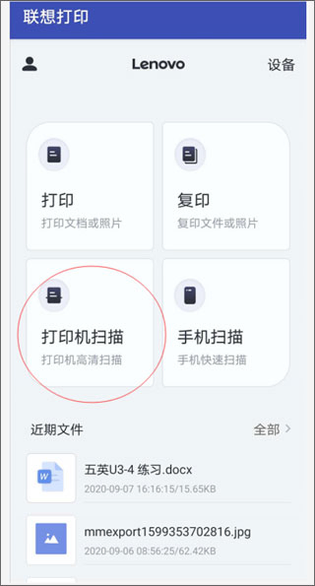
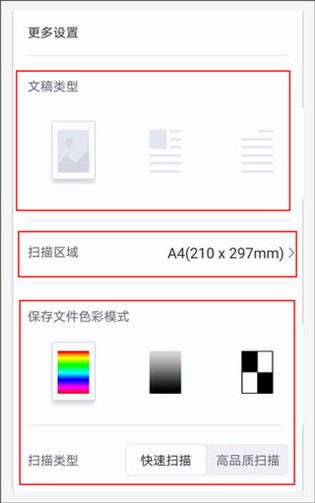
1、在【联想打印】APP内点选“打印机扫描”,出现扫描选项;可以选择扫描分辨率,从100DPI到1200DIP;“更多设置”内可以选择文稿类型、扫描区域、保存文件色彩模式及扫描类型。
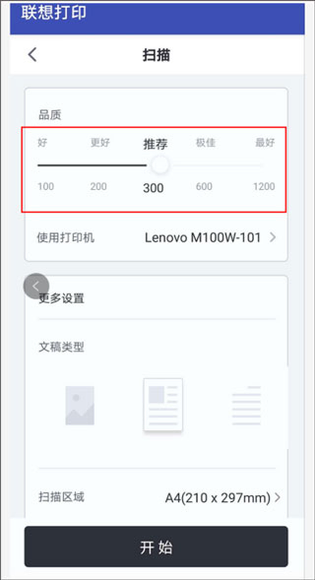
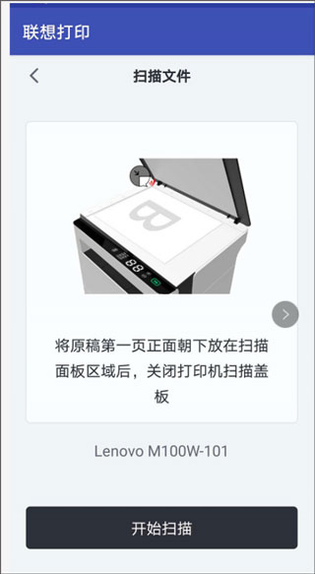
2、设置扫描参数后按“开始”,出现扫描提示,此时可将要扫描的文稿面朝下放置在扫描玻璃面板上,并对齐左上角,然后盖上扫描盖板,点击“开始扫描”,进行扫描。
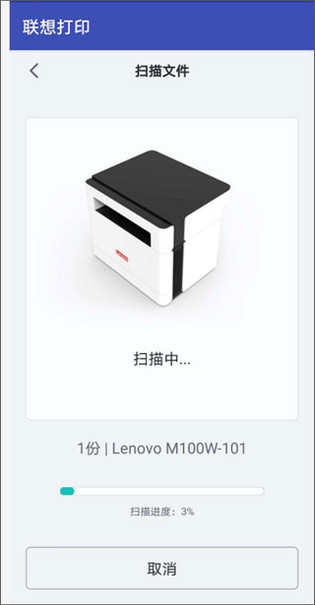
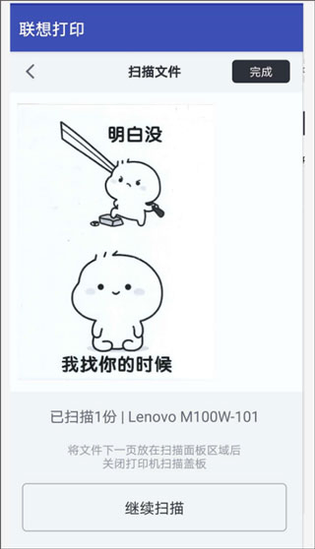
3、扫描完成,可以选择继续扫描下一页,如果不需要继续扫描,直接点击“完成”。

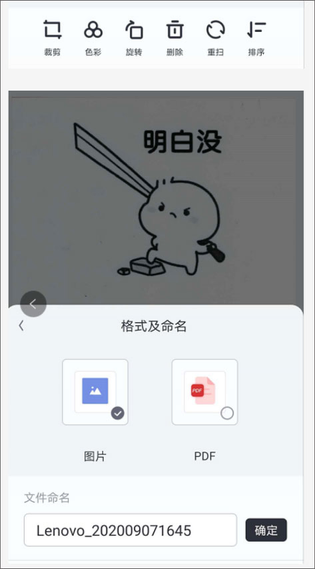
4、点击“完成”后,出现编辑界面,您可以在此界面对扫描件进行剪切、涂色及旋转等简单排版操作;点击“完成”后出现保存界面,您可以选择保存为图片格式或PDF格式的文件,并可以在下方设置文件名称,点击“确定”进行保存。
四、连接不了打印机的解决方法
一些用户发现自己的联想打印app连接不了打印机,则按照以下步骤来排查解决:
1、检查打印机——请确保打印机为开机状态且自检完成。
2、检查网络——请确保手机与打印机连接到相同WiFi。
3、重启打印机——请关闭打印机,然后重新启动打印机,并等待60秒。
手机连接打印机,需要打印机支持无线功能。目前联想的领像和小新系列带有W的型号是支持的,请确保手机和打印机连接的是同一个网段,然后添加打印机即可。
应用功能
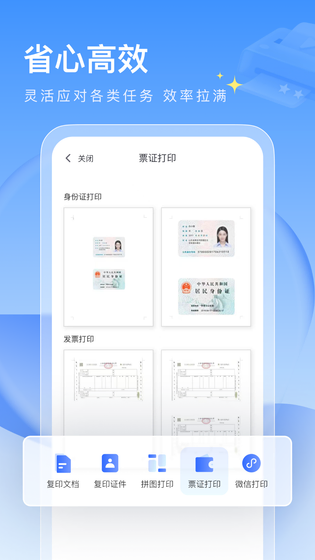
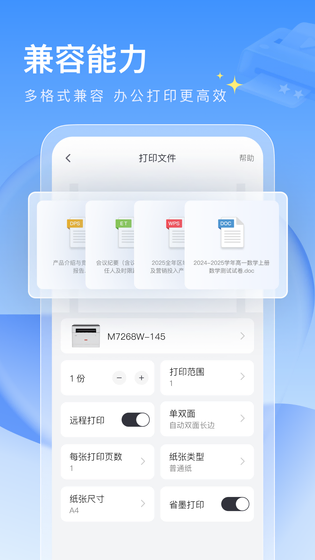
- 无线打印:手机选好文档、图片或PDF即可发送,支持PPT与表格等多种格式。
- 复印与扫描:配合一体机复印文件,用打印机扫描或手机拍照都能得到清晰页面。
- 设备配网:通过WiFi或蓝牙添加领像、小新、祥云系列打印机,按提示几步联网。
- 远程扫码:不在机器旁也能提交任务,到打印机前扫码取件,减少文件错拿。
- 记录管理:当天打印、复印、扫描过的文件都留在列表里,可重新打印或再次上传。
适用人群
- 辅导孩子的家长:随时打印作业、试卷和练习题,不必开电脑再找文件。
- 学生与备考者:把课件、笔记和复习资料从手机直接打出,方便勾画批注。
- 小团队办公:一人配网后同组同事共用一台机器,任务与耗材状态看得见。
- 经常出差的人:远程提交打印任务,到公司或门店再扫码取纸,不耽误进度。
- 联想打印机用户:领像、小新、祥云系列机型的机主可用手机完成设置与日常操作。
应用信息
- 应用名称
- 联想至像打印
- 包名
- com.lenovoimage.LenovoPrint
- 版本名称
- 4.6.8
- 版本号
- 4268
- 最低 Android 版本
- Android 8.0
- 最低 SDK 级别
- 26
- 目标 Android 版本
- Android 14
- 目标 SDK 级别
- 34
- 文件大小
- 342 MB
- SHA-256
3a21f340762ca853f3a4d2adf523e56c9546e0612485d4e09f887f2bcff45eac- 备案主体
- 联想图像(北京)科技有限公司
- 备案号
- 京ICP备17065633号-11A
- 原生 ABI
- arm64-v8a、armeabi-v7a
- 权限信息
权限信息
普通级别
拥有完全的网络访问权限
android.permission.INTERNET
允许应用创建网络套接字并使用自定义网络协议。浏览器和其他应用提供了向互联网发送数据的方式,因此向互联网发送数据无需此权限。
与蓝牙设备配对
android.permission.BLUETOOTH
允许应用查看手机上的蓝牙配置,并与已配对设备建立和接受连接。
访问蓝牙设置
android.permission.BLUETOOTH_ADMIN
允许应用配置本地蓝牙手机,并发现和配对远程设备。
开机时运行
android.permission.RECEIVE_BOOT_COMPLETED
允许应用在系统完成启动后立即自行启动。这可能会使手机启动时间变长,并因始终运行而拖慢手机整体性能。
查看 Wi-Fi 连接
android.permission.ACCESS_WIFI_STATE
允许应用查看有关 Wi-Fi 网络的信息,例如 Wi-Fi 是否已启用以及已连接 Wi-Fi 设备的名称。
查看网络连接
android.permission.ACCESS_NETWORK_STATE
允许应用查看有关网络连接的信息,例如存在哪些网络以及哪些网络已连接。
更改网络连接
android.permission.CHANGE_NETWORK_STATE
允许应用更改网络连接状态。
连接和断开 Wi-Fi
android.permission.CHANGE_WIFI_STATE
允许应用连接和断开 Wi-Fi 接入点,并更改 Wi-Fi 网络的设备配置。
重新排列正在运行的应用
android.permission.REORDER_TASKS
允许应用将任务移至前台或后台。应用可能无需您的操作即可执行此操作。
控制振动
android.permission.VIBRATE
允许应用控制振动器。
访问额外的位置提供程序命令
android.permission.ACCESS_LOCATION_EXTRA_COMMANDS
允许应用访问额外的位置提供程序命令。这可能会使应用干扰 GPS 或其他位置源的运行。
阻止手机休眠
android.permission.WAKE_LOCK
允许应用阻止手机进入休眠状态。
允许接收 Wi-Fi 多播
android.permission.CHANGE_WIFI_MULTICAST_STATE
允许应用接收通过多播地址发送到 Wi-Fi 网络上所有设备的数据包,而不仅仅是您的手机。这比非多播模式消耗更多电量。
运行前台服务
android.permission.FOREGROUND_SERVICE
允许应用使用前台服务。
展开/收起状态栏
android.permission.EXPAND_STATUS_BAR
允许应用展开或收起状态栏。
运行类型为“dataSync”的前台服务
android.permission.FOREGROUND_SERVICE_DATA_SYNC
允许应用使用类型为“dataSync”的前台服务
查询所有软件包
android.permission.QUERY_ALL_PACKAGES
允许应用查看所有已安装的软件包。
危险级别
拍摄照片和视频
android.permission.CAMERA
此应用可以在使用时使用相机拍摄照片和录制视频。
修改或删除共享存储的内容
android.permission.WRITE_EXTERNAL_STORAGE
允许应用写入共享存储的内容。
读取共享存储的内容
android.permission.READ_EXTERNAL_STORAGE
允许应用读取共享存储的内容。
仅在前台使用时访问大致位置
android.permission.ACCESS_COARSE_LOCATION
此应用可以在使用时通过位置服务获取您的大致位置。必须开启设备的位置服务,应用才能获取位置。
仅在前台使用时访问精确位置
android.permission.ACCESS_FINE_LOCATION
此应用可以在使用时通过位置服务获取您的精确位置。必须开启设备的位置服务,应用才能获取位置。这可能会增加耗电量。
录制音频
android.permission.RECORD_AUDIO
此应用可以在使用时通过麦克风录制音频。
发现并配对附近的蓝牙设备
android.permission.BLUETOOTH_SCAN
允许应用发现并配对附近的蓝牙设备
向附近的蓝牙设备广播
android.permission.BLUETOOTH_ADVERTISE
允许应用向附近的蓝牙设备广播
连接已配对的蓝牙设备
android.permission.BLUETOOTH_CONNECT
允许应用连接已配对的蓝牙设备
读取手机状态和身份
android.permission.READ_PHONE_STATE
允许应用访问设备的电话功能。此权限允许应用确定电话号码和设备 ID、判断通话是否正在进行,以及远程通话所连接的号码。
在后台访问位置信息
android.permission.ACCESS_BACKGROUND_LOCATION
此应用可以随时访问位置信息,即使在未使用时也是如此。
签名验证
此应用可以显示在其他应用之上
android.permission.SYSTEM_ALERT_WINDOW
此应用可以显示在其他应用或其他屏幕区域之上。这可能会干扰正常应用使用并改变其他应用的显示方式。
修改系统设置
android.permission.WRITE_SETTINGS
允许应用修改系统的设置数据。恶意应用可能会损坏您的系统配置。
请求安装软件包
android.permission.REQUEST_INSTALL_PACKAGES
允许应用请求安装软件包。
android.permission.MANAGE_EXTERNAL_STORAGE
允许应用在分区存储环境下广泛访问外部存储。仅供少数需要代用户管理文件的应用使用。
android.permission.MOUNT_UNMOUNT_FILESYSTEMS
允许挂载和卸载可移动存储的文件系统。
android.permission.READ_LOGS
允许应用读取低级系统日志文件。
其他
com.lenovoimage.LenovoPrint.openadsdk.permission.TT_PANGOLIN
android.permission.FLASHLIGHT
com.post.app.mlsypost.permission.MAPS_RECEIVE
com.google.android.providers.gsf.permission.READ_GSERVICES
android.permission.RECEIVE_USER_PRESENT
android.permission.GET_TASKS
android.permission.READ_CLIPBOARD_IN_BACKGROUND
android.permission.WRITE_CLIPBOARD
com.google.android.gms.permission.AD_ID
com.hihonor.systemappsupdater.activity.applist
com.hihonor.systemappsupdater.permission.service
android.permission.USB_PERMISSION
com.lenovoimage.LenovoPrint.DYNAMIC_RECEIVER_NOT_EXPORTED_PERMISSION
com.asus.msa.SupplementaryDID.ACCESS
com.miui.systemAdSolution.adSwitch.PROVIDER
com.xiaomi.permission.ACCESS_SECURITY_DEVICE_CREDENTIAL
com.lenovoimage.LenovoPrint.heytap.msp.mobad.BROADCAST_PERMISSION
com.hihonor.permission.MANAGE_FOLD_SCREEN
com.hihonor.permission.MANAGE_FOLD_SCREEN_PRIVILEGED
com.lenovoimage.LenovoPrint.com.huawei.openaliance.ad.app.ins
- 签名信息
签名信息
- 验证方案
- v2
- 证书 DN
- CN=Lenovo, OU=Lenovo
- 证书 SHA-256
- e51c3c987f3eae66bba94ff646390f65d72c5445a82816aeae3526ce9c7bc998
- 密钥算法
- RSA
- 密钥长度
- 2048
- 公钥 SHA-256
- f300cb15ca2d45755cb809ac98ac861d2b387c70605372a1b5ba07f72c9bb446
-----BEGIN CERTIFICATE-----
MIIC4zCCAcugAwIBAgIEG+zJHTANBgkqhkiG9w0BAQsFADAiMQ8wDQYDVQQLEwZM
ZW5vdm8xDzANBgNVBAMTBkxlbm92bzAeFw0xOTA1MTAwMTUyMzNaFw00NDA1MDMw
MTUyMzNaMCIxDzANBgNVBAsTBkxlbm92bzEPMA0GA1UEAxMGTGVub3ZvMIIBIjAN
BgkqhkiG9w0BAQEFAAOCAQ8AMIIBCgKCAQEAhkuna2d/eup6CT2rqTHWyHKGUj5w
uSokaV9jZ02AIolSgBaQAeJP1TSLJmClK0IfbRdAf6vhShPPQ7dz4ula/apnaeJ9
QJAhuzQkprJUEdG06Ldan0ujEm/vaUYLMTVDec0arvm6nk+PezVVkcMEkyeEBGOX
puRl4ppVyrjFKUVykJSFWu6ghixvsHNeJYFaSrf1hd8WElIoOCTwtLQ5OYW06PAl
ERTAIFL0751PpyUBg6vAphK1ofwctfFH6DMZjmNDIyhLjx9Ym26d5C0C76cdWSAj
G7vWGAEeYSzqQ6gujrLoqzAOJwT0KuLwgfwu10xmh0o810IFOaFgTpH+WwIDAQAB
oyEwHzAdBgNVHQ4EFgQUpWPbfMA8SeBskhw+yv0mNWCbbhowDQYJKoZIhvcNAQEL
BQADggEBAAMVsCEgEIIfbNugou9xV9B1TjYGKApecvdLwQayQaVV+eLEREIf7f9t
/lqBaNOUKsBlR2QOwuoLiF47NCyNaJw7OPXtogg5GFGN8P2IVaWlKPWWpJmp/iUa
zGaz2nvSnP+dVWfQNwZ7iz2NUPh0NWI8q3xmjvzEvPwi+LqzAMx6HKbgLqhkMYj1
hjjdi4Yhjp0WTpm3tA72iXiget038IiDsyAYIFFeGIqj/1LK9v9ul6WIWSk40xmg
LAOvaOYAe/MJwTTjRDNWzQbwLQEchSzjRiy752kSRKiGj21H2XXuTDsgywgU1V62
NUMpIr8TXhBM1K5jfFoIUCTGBeKYCQA=
-----END CERTIFICATE-----